
WPS表格文档加密功能的使用方法教学分享, 如何使用WPS表单文档的加密功能,分享给教学?有时候为了WPS文档的安全性,我们可以设置一个访问密码,这样我们在查看内容时就必须输入密码。那么如何使用文件的加密功能,
我们来看看具体的加密方法。
操作方法:
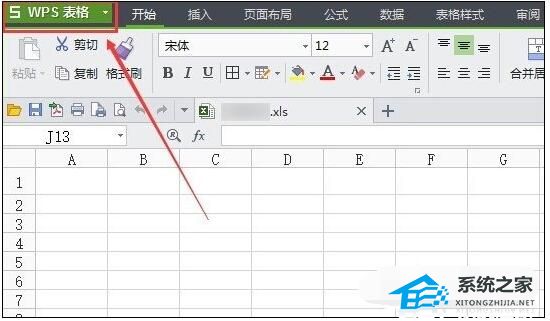
1.找到要设置密码的WPS表单文件,双击打开它。打开后,您可以在WPS表单的左上角看到一个WPS表单图标。点击它,如下图所示。
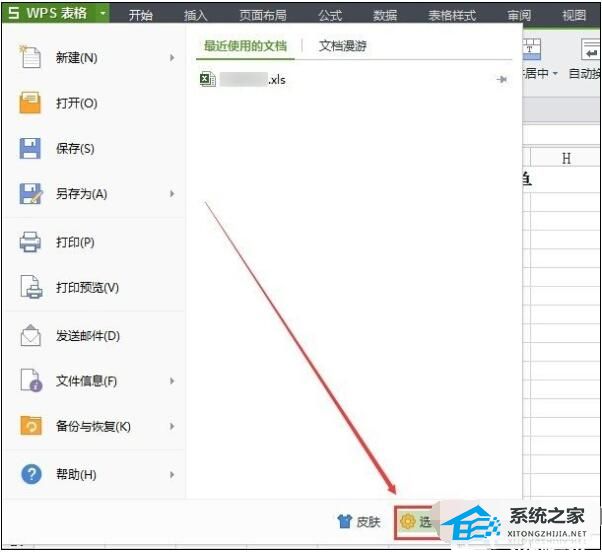
2.点击WPS表单按钮后,在弹出的对话框中,我们选择右下角的选项图标,如下图所示。
3.在弹出的选项对话框中,我们单击选择左侧导航中的安全选项,您可以在右侧打开的安全页面中看到密码保护。我们可以在密码保护下设置打开权限和编辑权限。我们一次性输入要设置的WPS密码,
然后点击右下角的确定,如下图所示。
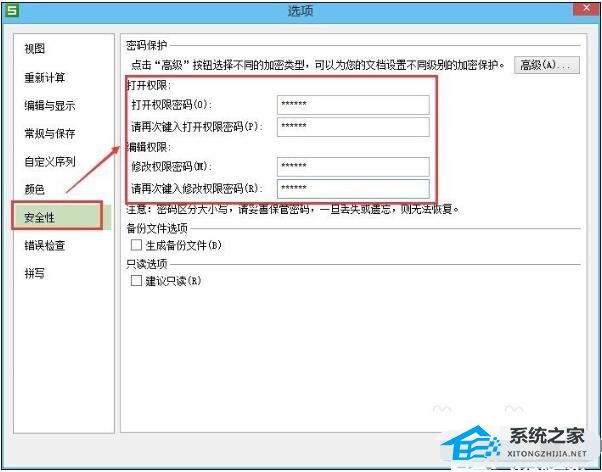
注意:设置WPS密码保护后,我们需要保存WPS文档。
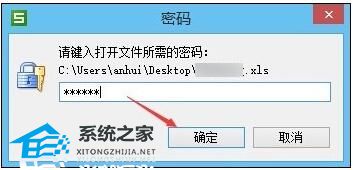
4.设置WPS保护密码后,下次我们打开WPS文档时会弹出密码对话框。这时候就是打开WPS的密码了。输入WPS密码后,单击“确定”安全打开WPS。如下图所示。
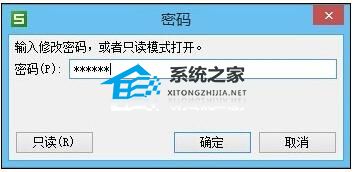
5.安全打开WPS保护的文档后,此时会弹出一个密码对话框。这是编辑和验证WPS的密码。我们可以输入密码点击确定,或者点击左下角的只读打开受保护的WPS文档,如下图所示。
WPS表格文档加密功能的使用方法教学分享,以上就是本文为您收集整理的WPS表格文档加密功能的使用方法教学分享最新内容,希望能帮到您!更多相关内容欢迎关注。
