
Excel工作表未被保护但是无法删除解决方法教学, 带给你不受保护但不能删除的Excel工作表。教学分享。设置文档保护后,我们的Excel工作表将进入只读模式,无法编辑修改内容或删除文件。但是有些用户没有设置文档保护。
并且不能删除该文档。接下来,我们来看看解决这个问题的具体方法。
解决办法
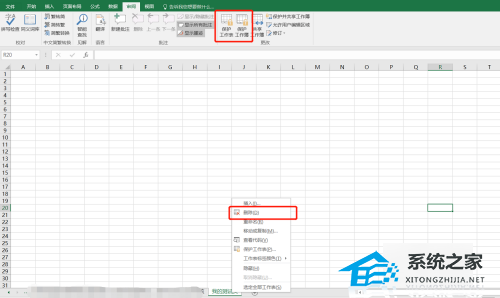
1.我们偶尔会遇到Excel无法删除工作表,甚至新增的工作表页面都无法删除的情况。“删除”选项是灰色的。
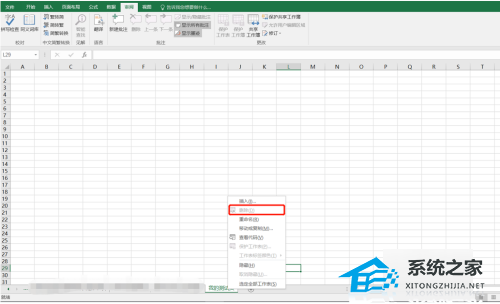
2.让我们先看看受保护的工作簿是否已启用。如果受保护的工作簿已启用,我们可以单击-取消。
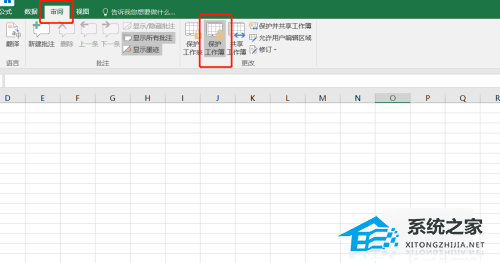
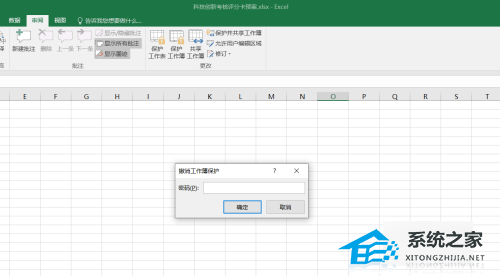
3.如果您在启用保护时设置了密码,请在此输入相应的密码以取消保护。
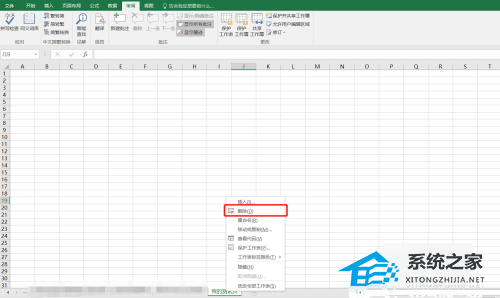
4.经过上面的取消,我们可以看到工作簿可以正常删除了。
5.有时候,我们会发现上述保护工作簿是灰色的,无法按照上述操作进行处理。
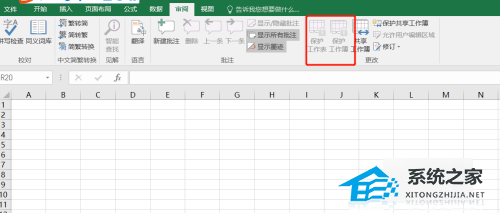
6.这是因为我们修改了Excel,所以按图点击-即可。
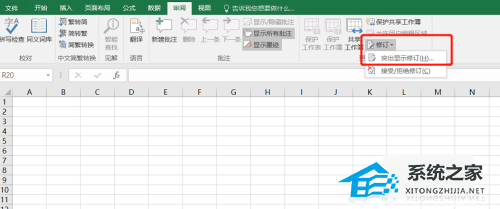
7.弹出修订对话框,我们取消选中该按钮。
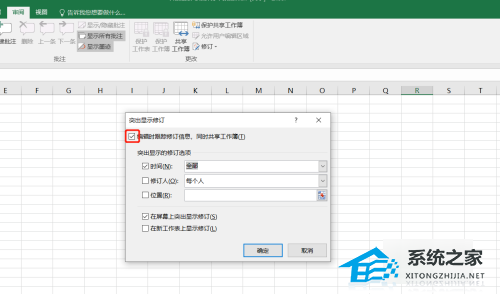
8.如图所示,取消选中后,单击确定。
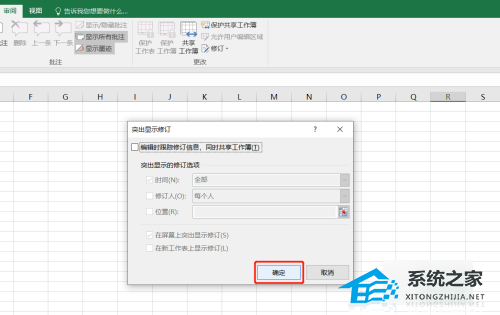
9.确认后会有提示,你可以仔细阅读,但一般不是很重要,我们也不会丢失我们的Excel数据(紧急情况下可以保存一份)。我们只是选择确定。
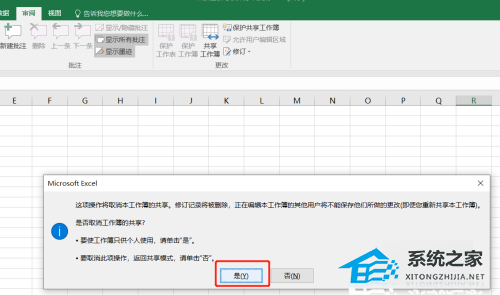
10.现在再看一下,工作簿就可以正常删除了。
Excel工作表未被保护但是无法删除解决方法教学,以上就是本文为您收集整理的Excel工作表未被保护但是无法删除解决方法教学最新内容,希望能帮到您!更多相关内容欢迎关注。
