
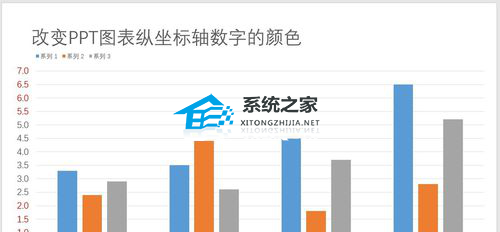
PPT图表纵坐标轴数字颜色怎么设置, 如何设置PPT图表纵坐标轴的数字颜色?当我们在PPT中插入图表时,有时需要进一步优化图表。比如下面小编带来的PPT,修改了图表纵轴的数字颜色,使得落在这个区域的数据有了特殊的意义。
打开PPT并创建空白演示文稿。
点击。
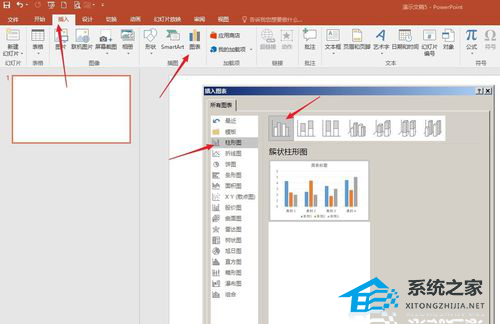
单击以获取默认样式的直方图。
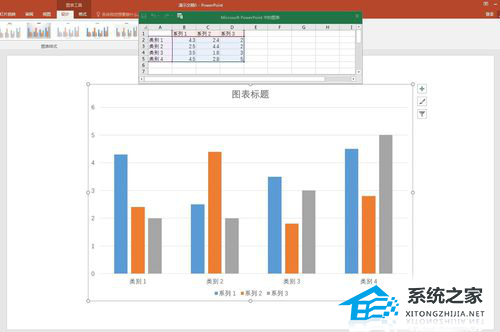
在Excel表格中输入制作直方图的数据,直方图会自动生成。
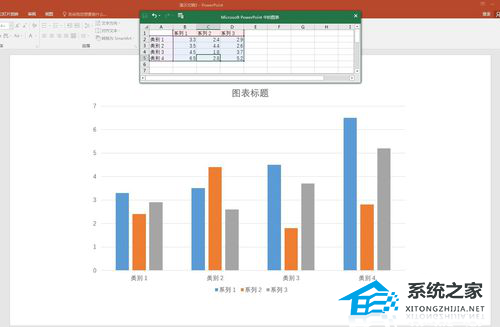
因为数据很小,精确到小数点后一位,所以设置了纵坐标轴的个数,如果减少,纵坐标轴的数据就会增加。
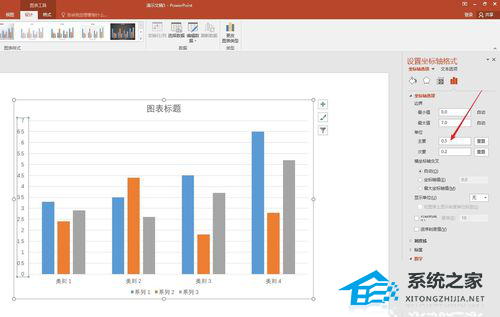
因为数据非常精确,如果数据小于2.5,或者大于5,就需要特别注意。因此,小于2.5或大于5的纵轴数字可以设置为不同的颜色,以起到警示作用。
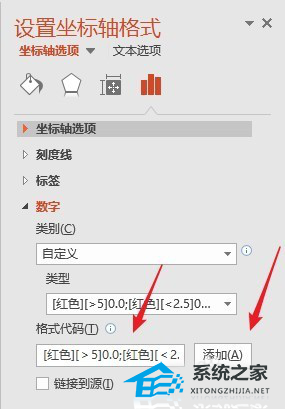
在:[red] [> 5] 0.0中输入以下代码;【红色】[<2.5]0.0;0.0,然后单击添加。
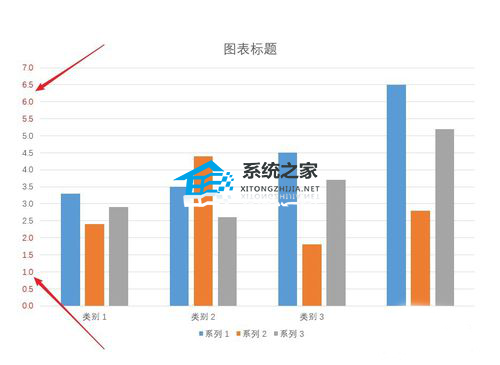
可以看到,在纵轴中,所有小于2且大于5的数字都变成红色,因此落在该区域的列可以引起特别的注意。
PPT图表纵坐标轴数字颜色怎么设置,以上就是本文为您收集整理的PPT图表纵坐标轴数字颜色怎么设置最新内容,希望能帮到您!更多相关内容欢迎关注。
