
Word背景图片怎么设置, Word背景图片怎么设置?Word是最常用的文字处理工具。最近有用户想给word文档添加背景图片,该怎么做?其实方法很简单,但是如果某些背景的透明度设置不当,
与文字颜色相近的颜色在单色打印机下会变成一整块。最好使用浅色或调整所有配置图片的透明度。
Word背景图片怎么设置?
1.首先,打开Word文档。

2.然后打几个字。
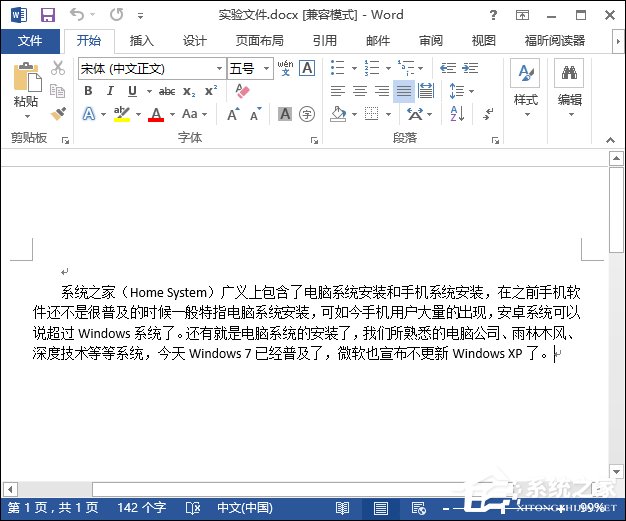
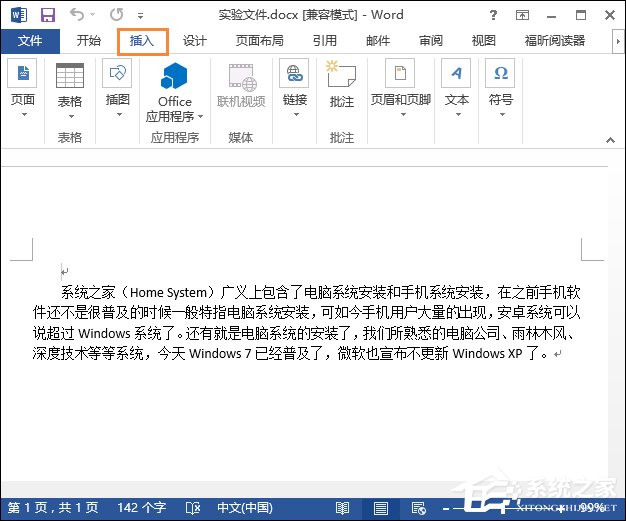
3.然后单击插入。
4.然后点击图片。
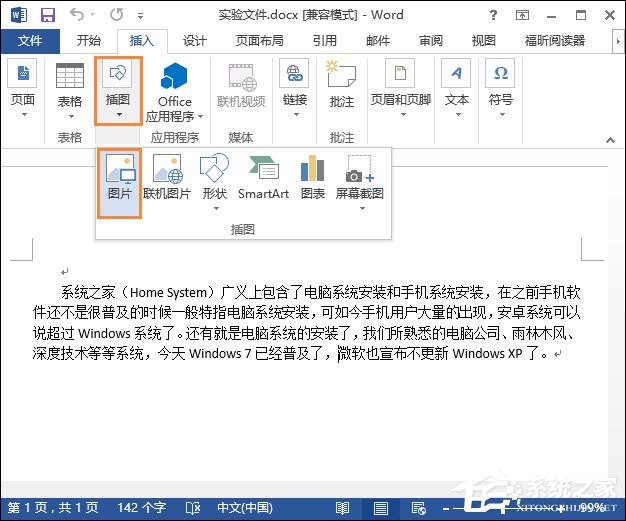
5.然后选择要作为背景的图片,并插入图片。
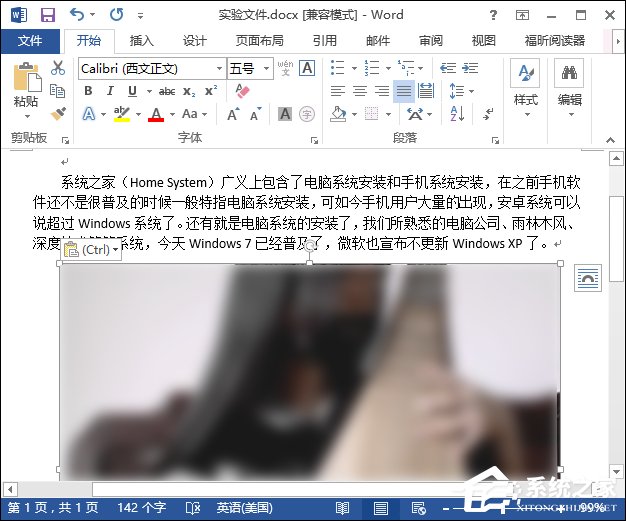
6.然后右键点击图片,点击周围的文字。
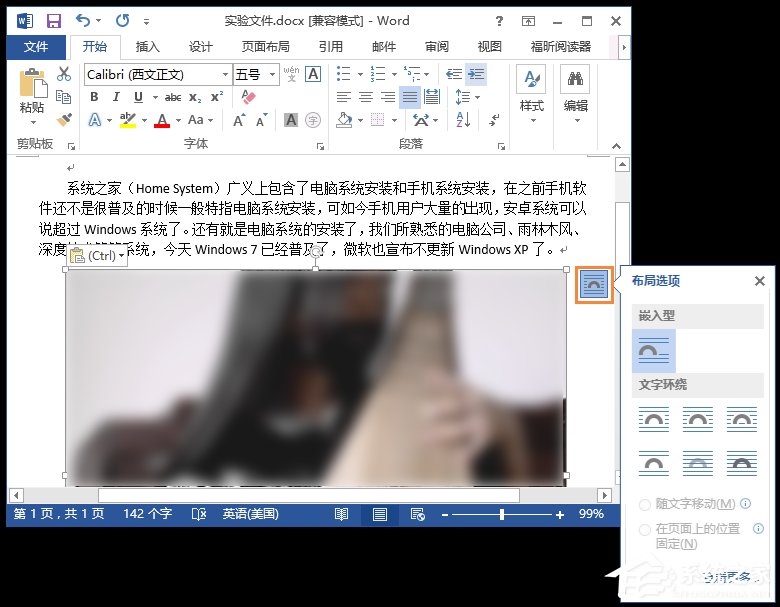
7.然后选择下面的文本。
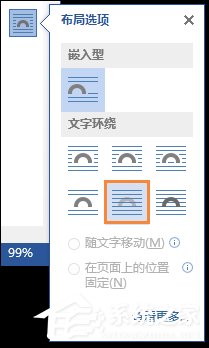
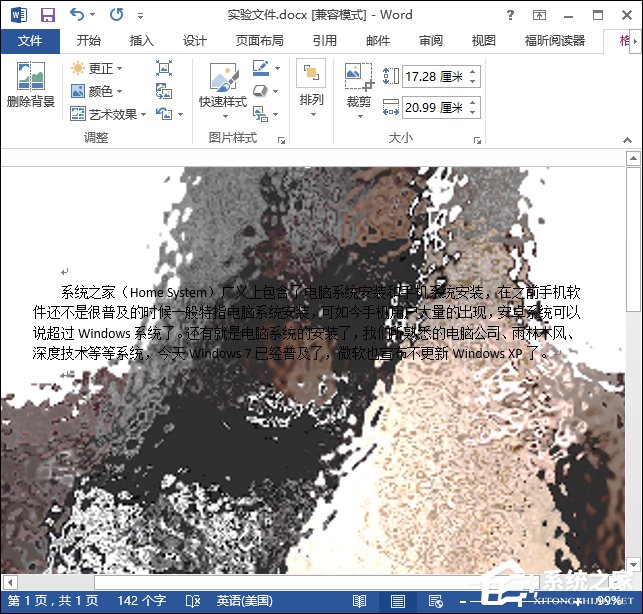
8.这样就给Word文档添加了一个好的背景图片,下图的图片可以调整它的位置和艺术效果。
以上是如何设置系统之家边肖为您带来的Word背景图片。Word将图片设置为背景。希望能解决你的问题。感谢您的阅读。更多精彩内容,请关注官网,系统之家。
Word背景图片怎么设置,以上就是本文为您收集整理的Word背景图片怎么设置最新内容,希望能帮到您!更多相关内容欢迎关注。
