
WPS文档页面留白隐藏怎么恢复, 如何恢复WPS文档的空白页和隐藏页?WPS软件一直深受用户喜爱。当用户在WPS软件中编辑文档文件时,当WPS文档的页面保持空白和隐藏时,
你可以打开选项窗口,取消选中隐藏的空白选项来解决问题,这样有同样问题的用户来看看边肖的教程,肯定能解决大家的问题。
具体操作如下:
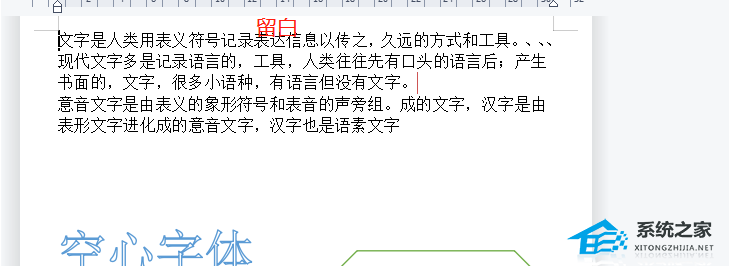
1.用户在wps软件中打开文档文件,进入编辑页面,可以看到页面顶部的空白处被隐藏。
: 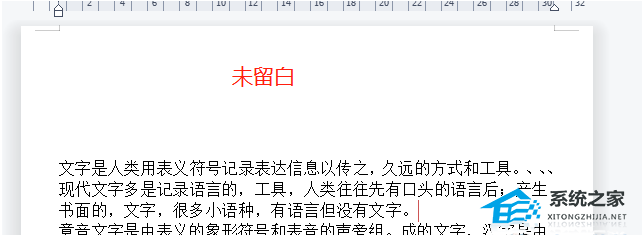 2.下图显示了页面空白且未隐藏的状态。你可以看到书页和尺子之间有一段距离。
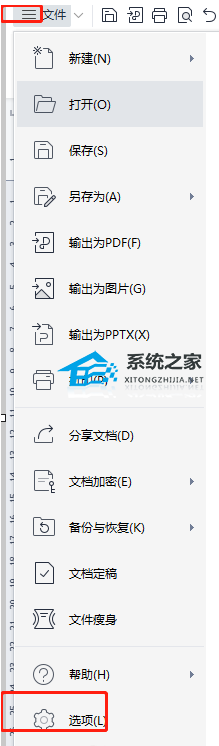
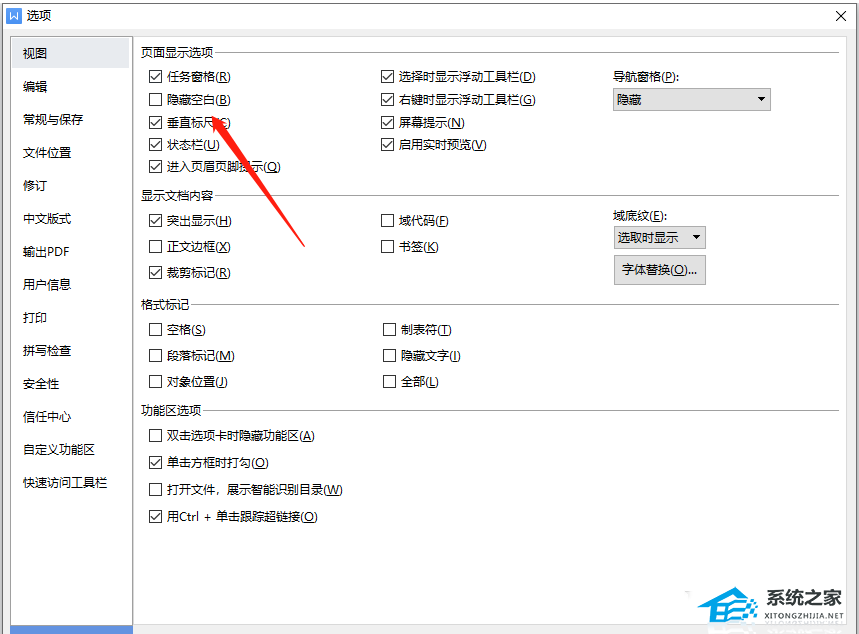
:  3.此时,用户需要点击页面左上角文件选项旁边的三横图标,在展开的选项卡中选择选项。
 4,然后进入选项窗口,用户在默认视图选项卡中取消选中隐藏空白选项。
: 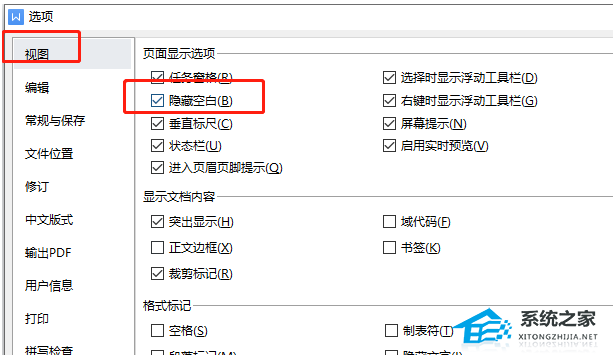 5.成功取消选中隐藏空白选项后,用户可以直接按窗口右下角的确定按钮。
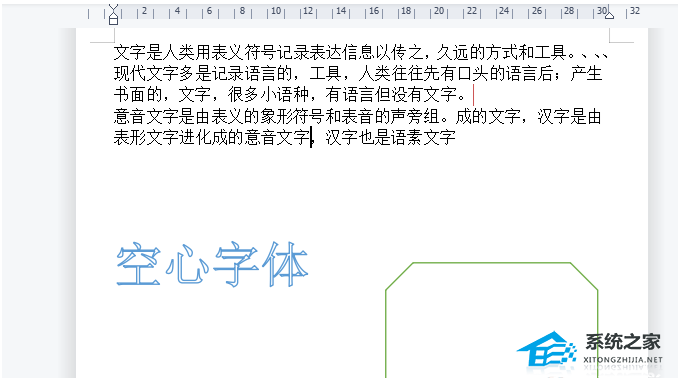
:  6.当你返回到编辑页面时,你会发现隐藏的空白页面已经显示出来。
 以上就是系统之家边肖为您带来的关于如何恢复有空格的WPS文档页面的内容。希望能解决你的问题。感谢您的阅读。更多精彩内容,请关注官网,系统之家。
WPS文档页面留白隐藏怎么恢复,以上就是本文为您收集整理的WPS文档页面留白隐藏怎么恢复最新内容,希望能帮到您!更多相关内容欢迎关注。
